Segítség
Rövid, feladatonkénti útmutató a Corpus konyhatervezőhöz. A képeken a piros keretek számai a kép alatti magyarázat számaira utalnak.
Első lépések
A Corpus egy ingyenes, böngészőben futó 3D moduláris konyhatervező. Alsó, felső és magas szekrényekből állítod össze a konyhát, a program pedig közben vezeti a szabásjegyzéket, jelzi az ütközéseket, és a végén táblákra optimalizált vágási tervet, látványképet vagy 3D modellt készít.
Indításkor egy mintakonyha töltődik be. Ha üres lappal kezdenél, nyomd meg az Összes törlése gombot (visszavonható).
- Bal oldalt a katalógus: innen adsz hozzá modulokat.
- Középen a 3D nézet: itt választod ki és húzod a modulokat.
- Jobb oldalt a kiválasztott modul tulajdonságai, alatta a szabásjegyzék és az összesítő.
- Felül a szoba mérete, a rács, a visszavonás, a mentés és az exportok.
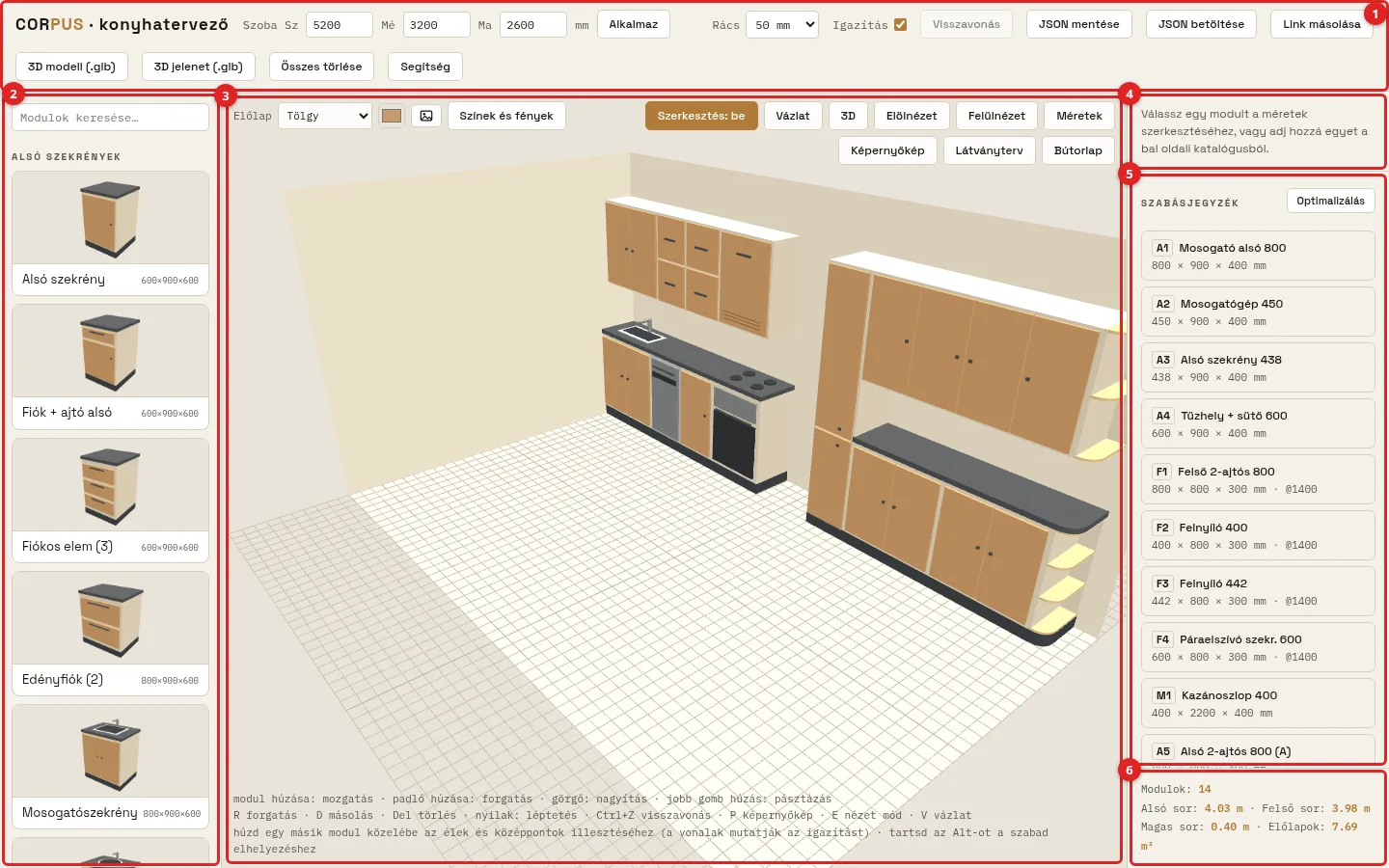
- Felső sáv: szoba mérete, rács, igazítás, visszavonás, mentés és exportok
- Katalógus: kattints egy modulra a hozzáadáshoz
- 3D nézet: itt választod ki és húzod a modulokat
- Tulajdonságok: a kiválasztott modul méretei és beállításai
- Szabásjegyzék: minden szekrény a terven
- Összesítő: modulok száma, sorhosszak, előlap-felület
Hogyan állítom be a szoba méretét?
A felső sávban írd be a szoba szélességét (Sz), mélységét (Mé) és magasságát (Ma) mm-ben, majd kattints az Alkalmaz gombra.

- Szoba szélesség (Sz), mélység (Mé), magasság (Ma) mm-ben — „Alkalmaz” menti
- Rács: ennyi mm-es lépésben mozognak a modulok
- Igazítás: élek és középvonalak illesztése más modulokhoz
- Visszavonás (Ctrl+Z)
- A terv mentése fájlba / betöltése fájlból
- Link másolása: a teljes terv egy megosztható linkben
- 3D modell / 3D jelenet letöltése (.glb)
- Összes törlése: üres terv (visszavonható)
Navigáció a 3D nézetben
- Forgatás: húzd az egeret a padlón vagy üres területen (bal gomb).
- Nagyítás: görgő.
- Pásztázás (eltolás): jobb egérgombbal húzás, vagy Shift + húzás.
- Kész nézetek: a 3D, Elölnézet és Felülnézet gombok a 3D nézet jobb felső sarkában. A 3D gomb egyben visszaállítja az alapnézetet, ha elkeveredtél.
- Falak: a kamera felé eső falakat a program automatikusan elrejti, így mindig belátsz a szobába — ehhez nem kell semmit kapcsolni.
- Méretek: a Méretek gomb az összméreteket (hossz · mélység · magasság) mutatja.
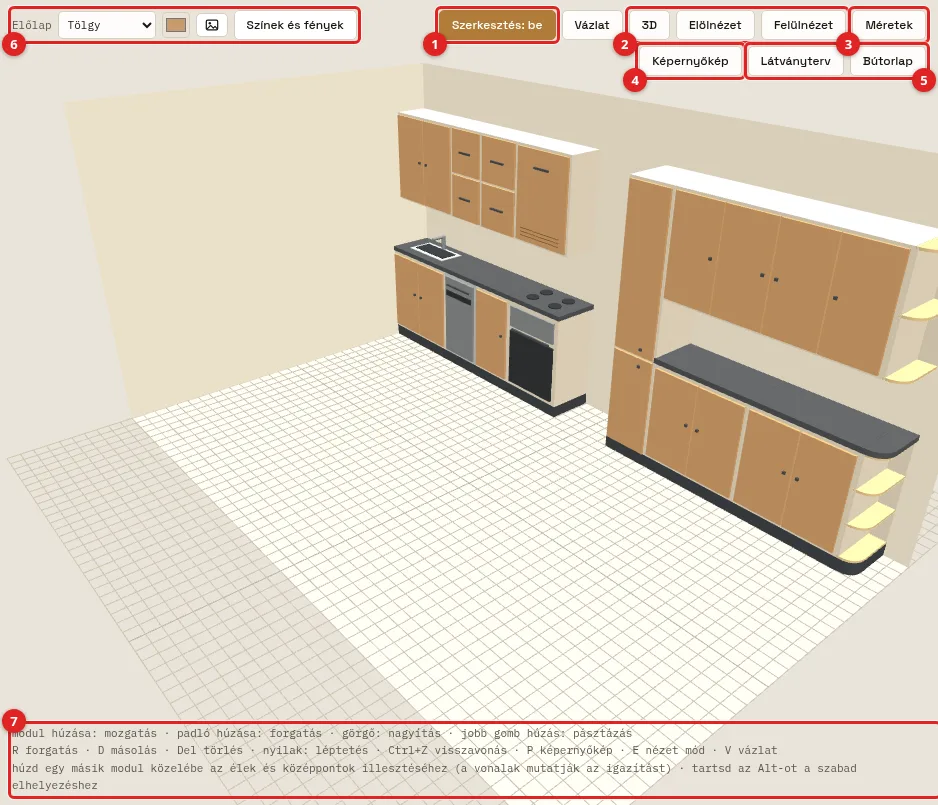
- Szerkesztés: be / ki (E)
- Nézetek: 3D, Elölnézet, Felülnézet
- Méretek: összméretek a 3D nézetben
- Képernyőkép PNG-ben (P)
- Látványterv és Bútorlap
- Előlap szín gyorsan + „Színek és fények” panel
- Súgósor: egér- és billentyűparancsok
Telefonon
Telefonon a 3D nézet kitölti a képernyőt. Alul a Modulok, Tulajdonság és Anyaglista fül nyitja meg a megfelelő panelt; a panel a tetején lévő fogantyúval teljes magasságig húzható, lefelé húzva bezárul. Egy ujjal forgatsz vagy modult húzol, két ujjal nagyítasz (csippentés) és pásztázol. Ha kiválasztasz egy modult, a fülek fölött gyorssáv jelenik meg: forgatás, másolás, törlés és a részletek. A többi gomb a Menüben és a 3D nézet tetején lévő ikonsor ⋯ gombja alatt van.
Modulok hozzáadása és mozgatása
Hogyan adok hozzá egy modult?
Kattints egy kártyára a bal oldali katalógusban. A modul a szoba közepére kerül, és rögtön ki is van választva. A kártyán a név mellett az alapméret áll (szélesség × magasság × mélység, mm). A keresőmezővel név szerint szűrhetsz. A kategóriák: alsó, magas és felső szekrények, fal- és térelemek (fal/kürtő elem, ablak), világítás, dekoráció és lakberendezés.
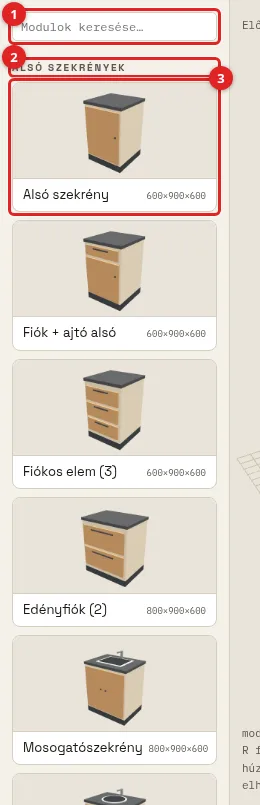
- Keresés a modulok nevében
- Kategória (alsó, magas, felső, fal- és térelemek, világítás, dekoráció, lakberendezés)
- Modulkártya: név és alapméret (Sz×Ma×Mé mm) — kattintásra a terembe kerül
Hogyan mozgatok egy modult?
Kattints a modulra (ezzel ki is választod), és húzd. A mozgást három segítség finomítja:
- Rács (felső sáv): a modul 1, 10, 50 vagy 100 mm-es lépésekben mozog.
- Fal-mágnes: 100 mm-en belül a modul a falhoz tapad. Húzd tovább, és elválik tőle.
- Igazítás (felső sáv, jelölőnégyzet): egy másik modul közelében az élek és középvonalak egymáshoz illeszkednek, ezt zöld vonalak mutatják. Ha szabadon akarod elhelyezni, tartsd lenyomva az Alt billentyűt húzás közben.
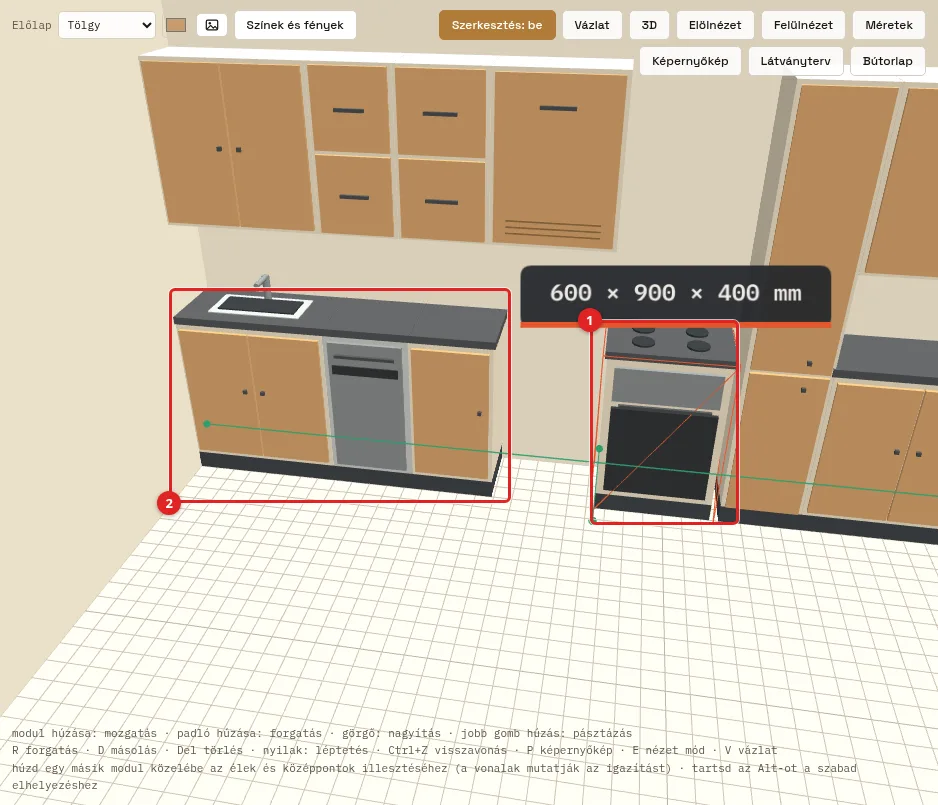
- A húzott modul
- Zöld igazító vonal: a húzott modul éle egy vonalban van a szomszédokéval (Alt: szabad elhelyezés)
Pontos elhelyezéshez használd a nyílbillentyűket: a kiválasztott modul egy rácslépésnyit mozdul (← → balra/jobbra, ↑ ↓ a hátsó fal felé / el tőle).
Forgatás, másolás, törlés
- Forgatás 90°: gomb a tulajdonságok alján, vagy R.
- Másolás: gomb, vagy D — a másolat az eredeti mellé kerül.
- Törlés: gomb, vagy Del / Backspace.
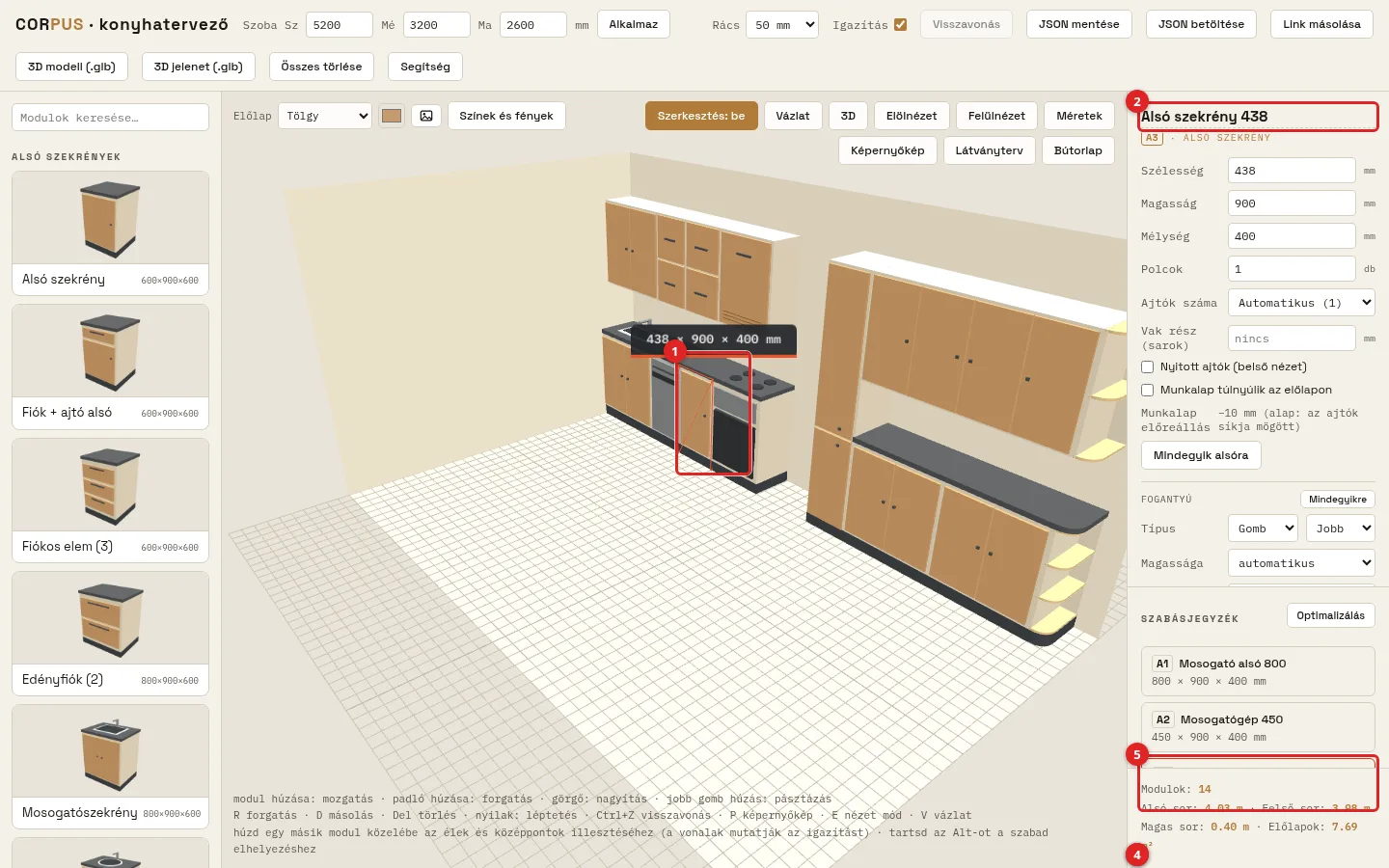
- A kiválasztott modul (kattintás a 3D nézetben vagy a szabásjegyzékben)
- A modul neve — átírható
- Pozíció (x, z mm-ben) és elforgatás
- Forgatás 90°, Másolás, Törlés
- A kiválasztott modul a szabásjegyzékben
Mit jelent a piros doboz?
Ha két szekrény egymásba ér, piros doboz jelzi az átfedést, a tulajdonságoknál és a szabásjegyzékben figyelmeztetés jelenik meg, az összesítő pedig megszámolja az átfedéseket. A szorosan egymás mellé tolt (érintkező) szekrények nem számítanak átfedésnek. Csak szekrények ütközhetnek; lámpák, dekoráció és bútorok nem.
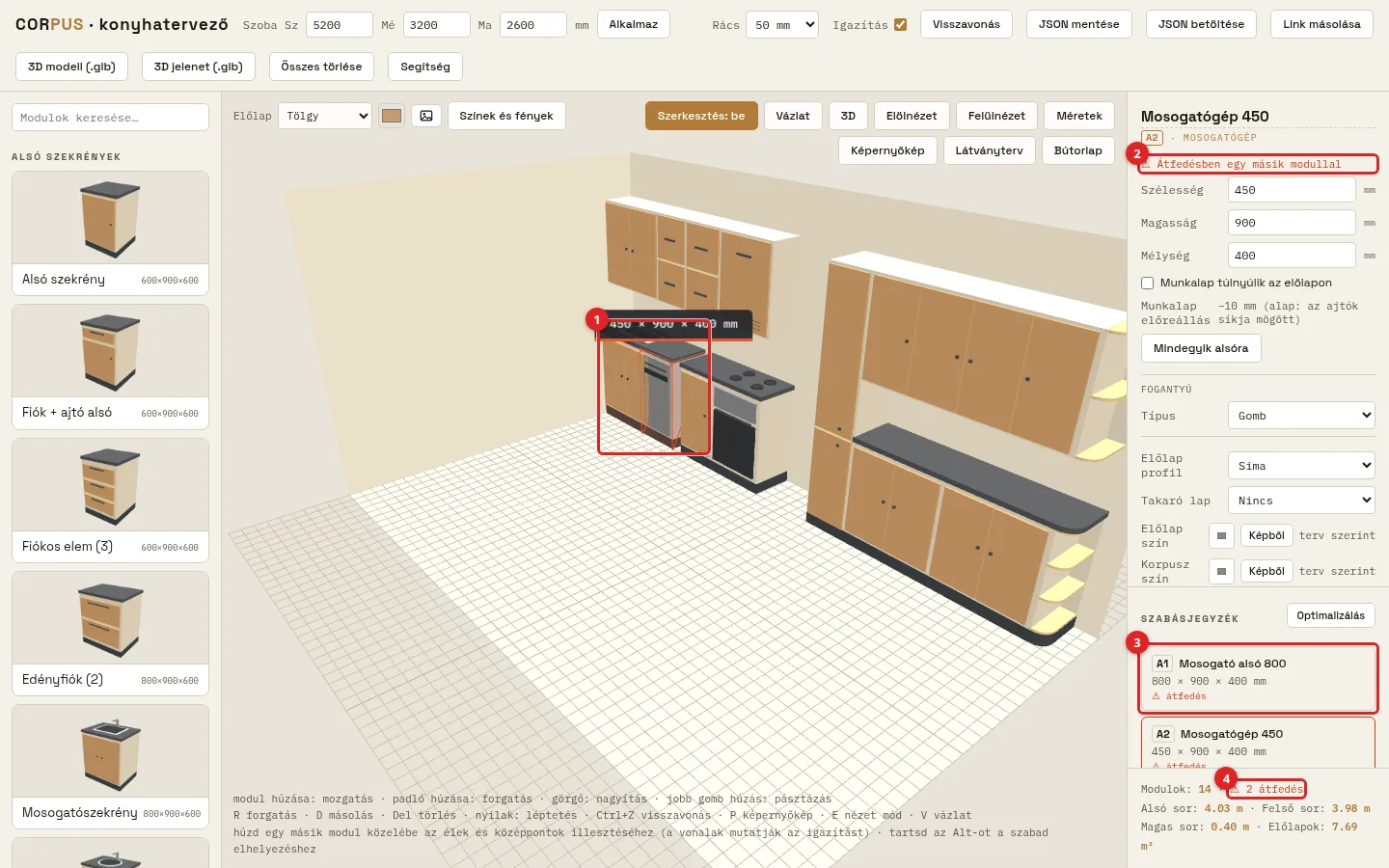
- Piros doboz: a két modul átfedi egymást
- „Átfedésben egy másik modullal” figyelmeztetés
- Átfedés a szabásjegyzékben
- Átfedések száma az összesítőben
Visszavonás
Visszavonás gomb vagy Ctrl+Z (Macen ⌘+Z). Minden módosítás — hozzáadás, mozgatás, méretezés, törlés, betöltés — visszavonható. A színek és a világítás beállításai nem részei a visszavonásnak.
Tulajdonságok panel
A jobb felső panel mindig a kiválasztott modult mutatja. A mezők azonnal frissítik a 3D modellt. Felül a modul neve áll (átírható), alatta a típusa. Mindig van Szélesség, Magasság és Mélység, alul a Pozíció és a Forgatás 90° / Másolás / Törlés gombok. A többi mező típustól függ:
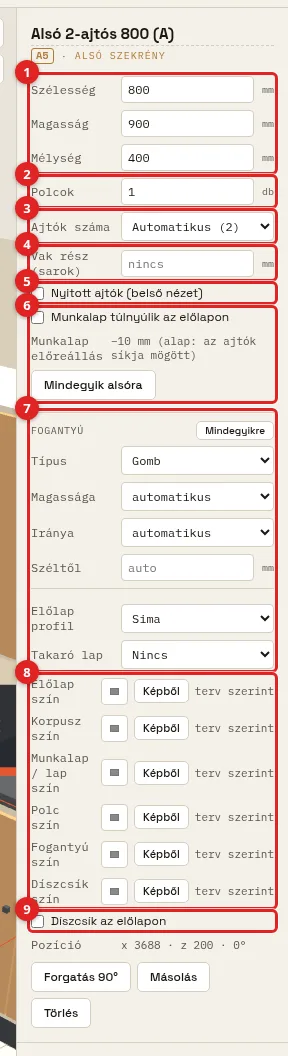
- Szélesség, magasság, mélység (mm)
- Polcok száma
- Ajtók száma (Automatikus = szélesség / 450)
- Vak rész (sarok): a sarokban takart előlaprész
- Nyitott ajtók (belső nézet)
- Munkalap előreállás + „Mindegyik alsóra”
- Fogantyú (típus, oldal, helyzet, hossz, „Mindegyikre”), előlap profil, takaró lap
- Színek modulonként (× = vissza a terv színére)
- Díszcsík az előlapon
- Polcok
- A polcok száma (db) a polcos típusoknál.
- Ajtók száma
- Automatikus esetén nagyjából 450 mm-enként jut egy ajtó (zárójelben a kiszámolt szám), de kézzel is megadhatod.
- Vak rész (sarok)
- Sarokban a merőleges szekrénysor eltakarja az előlap egy részét. Itt adhatod meg ennek a szélességét (mm) és az oldalát (Vak rész oldala: Bal / Jobb); oda egy fix vakpanel kerül, az ajtók a maradékon osztoznak. Üresen hagyva nincs vak rész. Alsó szekrénynél, mosogatószekrénynél és felső szekrénynél érhető el.
- Munkalap előreállás
- A Munkalap túlnyúlik az előlapon bekapcsolásával megadhatod, hány mm-rel álljon ki a munkalap az ajtók síkja elé (alapból 20). Kikapcsolva a munkalap éle 10 mm-rel az ajtók mögött van. A Mindegyik alsóra gomb ugyanezt minden alsó szekrényre beállítja, egy visszavonási lépésben.
- Nyitott ajtók (belső nézet)
- Kinyitja az ajtókat, felnyitja a felnyílókat és kihúzza a fiókokat, így látszik a belső kialakítás. Csak a megjelenítést változtatja.
- Előlap profil, Takaró lap
- Fogantyú típus: Gomb, Rúd, Íves (D), Hosszú rúd vagy Fogantyú nélküli. Előlap profil: Sima, Keretes (shaker) vagy Íves kazettás. Takaró lap: kontrasztos lap a szekrény tetején és/vagy alján.
- Fogantyú
- A Fogantyú csoportban: Típus és egyajtós elemnél mellette az oldala (Bal / Jobb — az ajtó a másik oldalon nyílik). Ajtós elemeknél a Magassága (felül / középen / alul) és az Iránya (függőleges / vízszintes) választható; a Hossz, szél sorban a rúd típusú fogantyú hossza és a fogantyú távolsága az ajtó szélétől, mm-ben (a hossz sosem lóg túl az ajtón). Az „automatikus” / üres mező az elem alapbeállítása. Fiókoknál csak az irány és a hossz számít, a fogantyú középen marad. A csoport fejlécében a Mindegyikre gomb a fogantyú típusát és elhelyezését (az oldalát nem) minden szekrényre átmásolja, egy visszavonási lépésben.
- Színek modulonként
- Előlap, korpusz, munkalap / lap, polc, fogantyú és díszcsík szín csak erre a modulra. A Képből gomb egy dekor kép átlagszínét veszi át; a × visszaállítja a terv szerinti színt.
- Díszcsík az előlapon
- Vízszintes díszcsík az előlapokon; állítható a magassága, szélessége és a kezdete (mm).
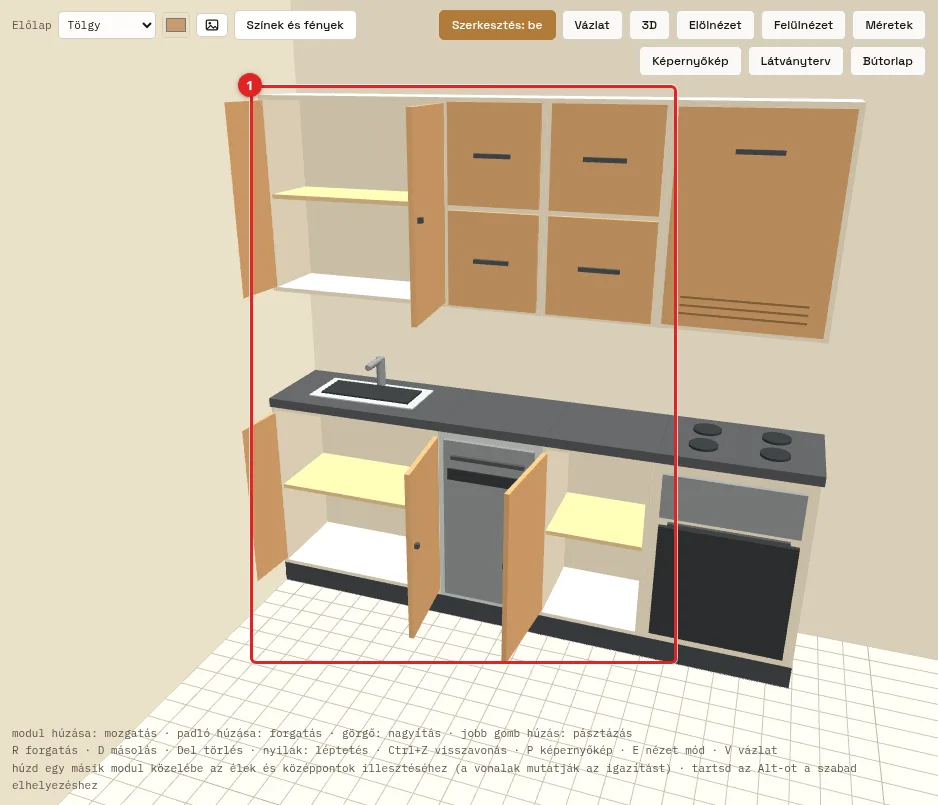
- „Nyitott ajtók (belső nézet)”: ajtók kinyitva, polcok és fiókok látszanak
Felső szekrények
Felső (és fali) elemeknél megjelenik a Szerelési magasság: a szekrény alja a padlótól, mm-ben (jellemzően 1400–1450). Egyajtós elemnél a Fogantyú csoport Típus sorában választhatod meg, melyik oldalon legyen a fogantyú (és így melyik oldalon nyílik az ajtó). A Szekrény alatti LED világítás LED-sávot tesz a szekrény aljára.
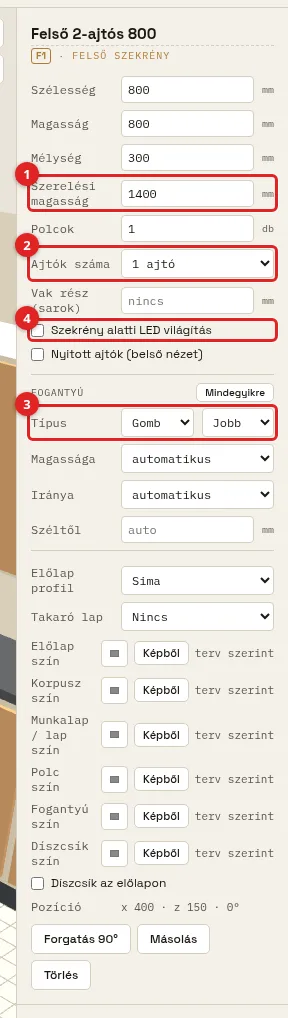
- Szerelési magasság: a szekrény alja a padlótól (mm)
- Ajtók száma
- Fogantyú típusa és oldala (egyajtós elemnél)
- Szekrény alatti LED világítás
Fiókos elemek
A Fiókok mezőben 1–5 fiókot adhatsz meg. A Fiók magasság (felülről) listában fiókonként megadható a magasság; üresen hagyva automatikus. Mellette a fiókfront tényleges magassága áll. Ha az összeg nem egyezik a korpusz magasságával, a program arányosan igazít és figyelmeztet; az Egyenlő elosztás gomb visszaállítja az automatikus elosztást.
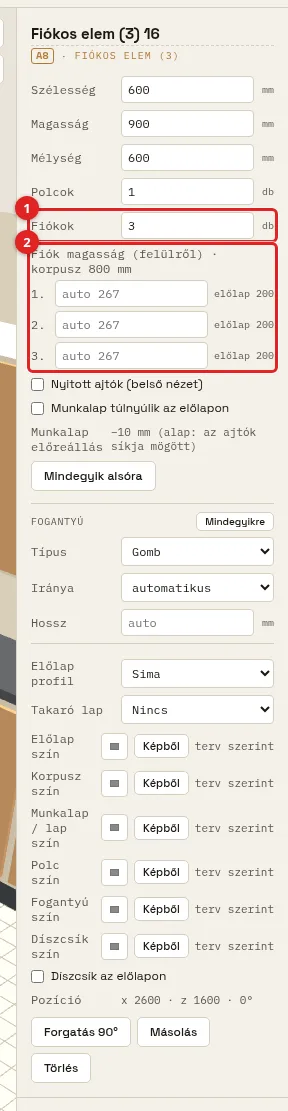
- Fiókok száma (1–5)
- Fiókmagasságok felülről; üres = automatikus, mellette az előlap magassága
Kombinált (szekciós) elemek
A Kombinált alsó, Kombinált magas és Kombinált felső elem egy korpusz, amelyet alulról felfelé szekciókra osztasz: Ajtók, Üvegajtók, Felnyíló, Alu-üveg felnyíló, Fiók, Nyitott fülke, Beépített sütő, Mikró fülke. Szekciónként megadhatod a magasságot (üresen hagyva a maradék helyen osztozik) és ajtós szekciónál az ajtók számát. + szekció új szekciót ad hozzá, a × töröl.
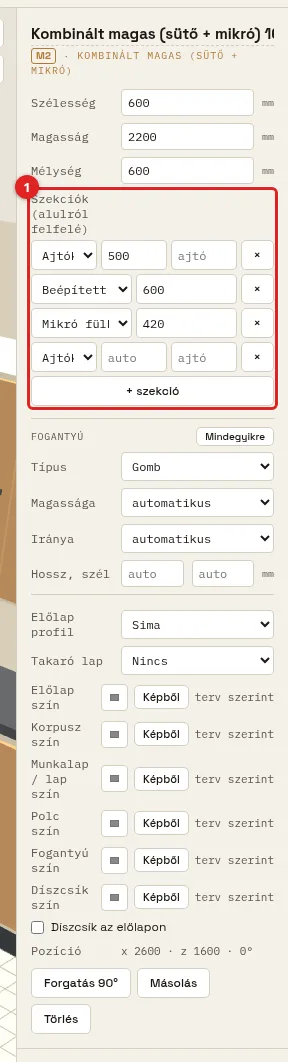
- Szekciók alulról felfelé: típus, magasság (üres = auto), ajtószám, × törlés, + szekció
Színek és fények
A 3D nézet bal felső sarkában az Előlap listával gyorsan válthatsz kész előlapszínt (Tölgy, Matt fehér, Grafit, Dió) vagy egyéni színt. A Színek és fények gomb nyitja a teljes panelt — ezek a beállítások az egész tervre vonatkoznak, és a mentett JSON-ba is bekerülnek.
- Felületek: Előlapok (ajtók, fiókfrontok), Munkalap (blat), Korpusz, Lábazat, Falak, Padló — kész színminták, egyéni színválasztó, és Képből: tölts fel (vagy húzz rá) egy dekor képet, például egy Kronospan mintát, és a program az átlagszínét használja.
- Textúrák (kép mint anyag): a Kép… gombbal maga a kép lesz a felület. A mm-mező a kép valós szélessége, ekkora darabokban ismétlődik; a ↻ 90°-kal elforgatja, a × eltávolítja. Ha később színt választasz ugyanarra a felületre, a textúra lekerül.
- Dekor katalógus: a Katalógus gomb a Kronospan dekorjai között keres — írd be a kódot (
K550, vagy csak550) vagy a nevet (dove venera); szűrhetsz anyagra (fa, kő, beton, egyszínű…), kollekcióra, és arra, hogy munkalapnak is kapható-e. Egy kattintás, és a dekor lesz a felület textúrája; a sor alatt megjelenik a kódja és a neve (a gyártó oldalára mutató linkkel). A tervbe csak a kép címe kerül, ezért a link rövid marad, a képet pedig a tervező a kronospan.com-ról tölti be (internet kell hozzá). A színek és a méretarány tájékoztató jellegűek — döntés előtt nézd meg a valódi mintát. Dekorok és képek: © Kronospan (kronospan.com). - Napszak: Nappal, Valós színek, Este, Éjszaka. A Valós színek semleges fehér fényt ad, ezért ezzel érdemes a színeket gyártói mintákhoz hasonlítani — a Nappal meleg fénye kissé eltolja a színeket.
- Környezeti fény, Lámpák és LED-ek bekapcsolva, Lámpák fényereje, Árnyékok a szerkesztőben (lassabb lehet; a látványterv mindig árnyékol). Lámpákat a katalógus Világítás csoportjából adhatsz hozzá.
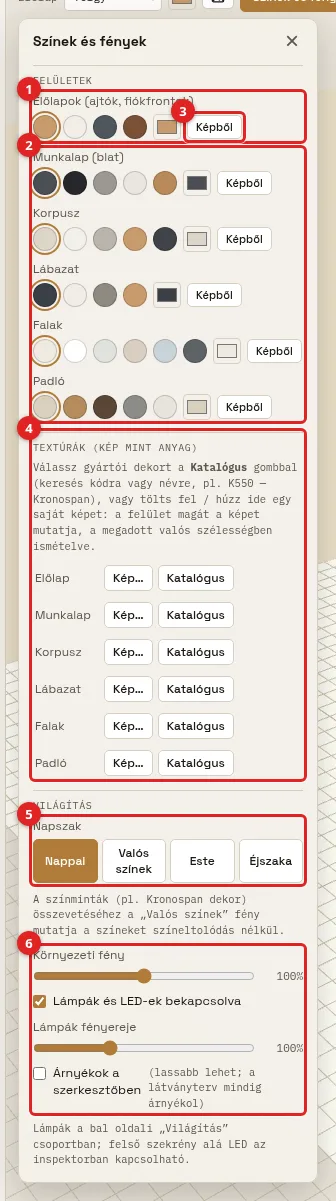
- Előlapok: kész színek, egyéni szín, „Képből”
- Munkalap, korpusz, lábazat, falak, padló színe
- Képből: egy dekor kép átlagszíne
- Textúrák: feltöltött kép mint felület, valós mérettel (mm)
- Napszak: Nappal, Valós színek, Este, Éjszaka
- Környezeti fény, lámpák, árnyékok
Szerkesztés be / ki
A Szerkesztés: be gombbal (vagy az E billentyűvel) nézet / bemutató módba váltasz: ilyenkor a kattintás és húzás csak forgatja a kamerát, a modulok nem mozdulnak, a kijelölés, a segédvonalak, az ütközésjelzés és a méretek eltűnnek, a katalógus le van tiltva. Ez hasznos, ha megmutatod a tervet valakinek. Újra E vagy a Szerkesztés: ki gomb visszakapcsolja. Képernyőképet (P) nézet módban is készíthetsz.
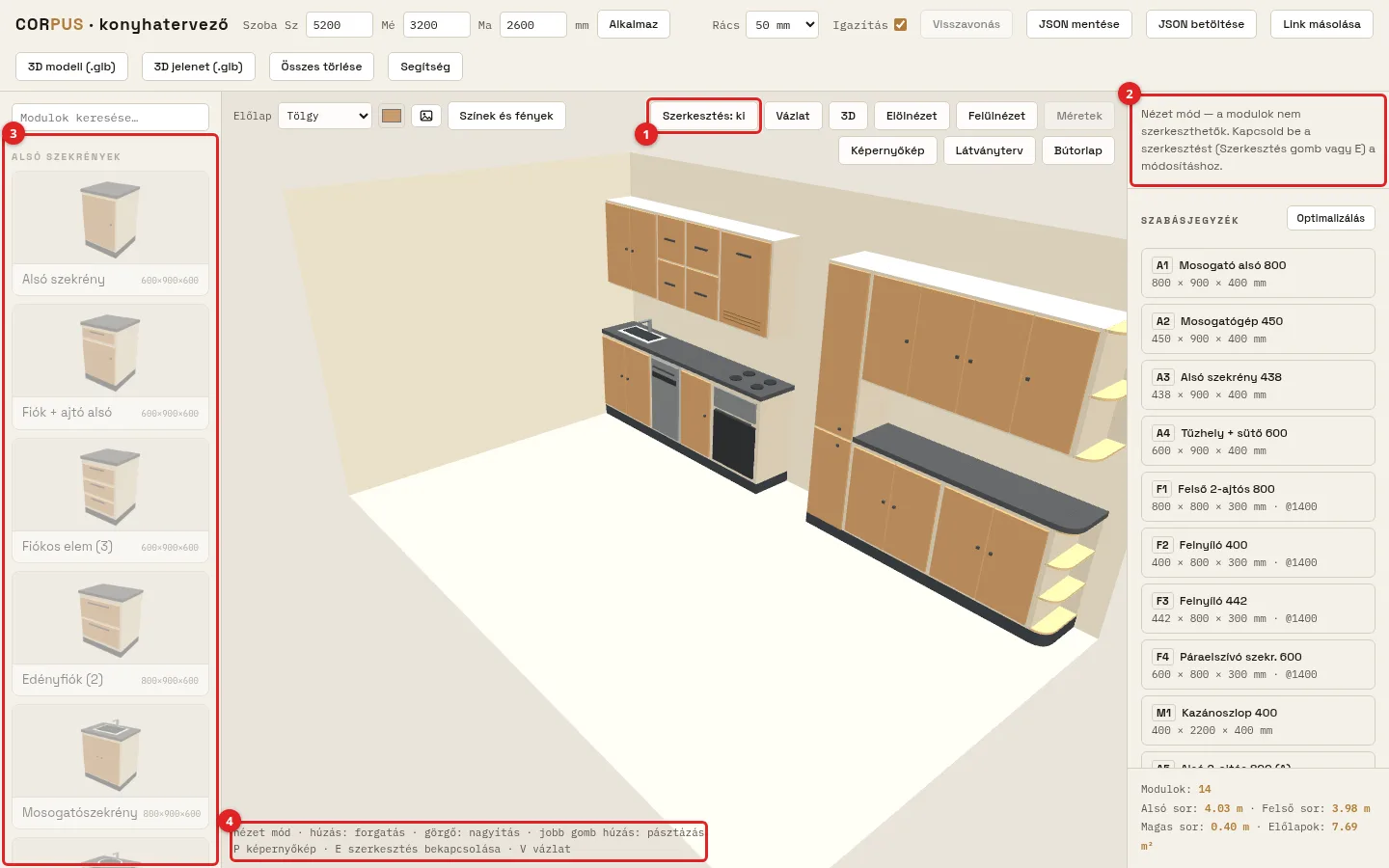
- „Szerkesztés: ki” — kattintás vagy E visszakapcsolja
- Nézet módban a modulok nem szerkeszthetők
- A katalógus le van tiltva
- Nézet mód súgósora
Vázlat nézet és modulkódok
A 3D nézet gombsorában a Vázlat gomb (vagy a V billentyű) fekete-fehér, ceruzarajz-szerű nézetre vált: a szekrények áttetszők, sötét élvonalakkal, és mindegyiken egy kód áll: A1, A2… az alsó, F1, F2… a felső és M1, M2… a magas szekrényeken. Ugyanez a kód látszik a tulajdonságok fejlécében és a szabásjegyzékben is, így a rajz és az alkatrészlista összepárosítható. Ismételt megnyomással visszatérsz a színes nézetbe.
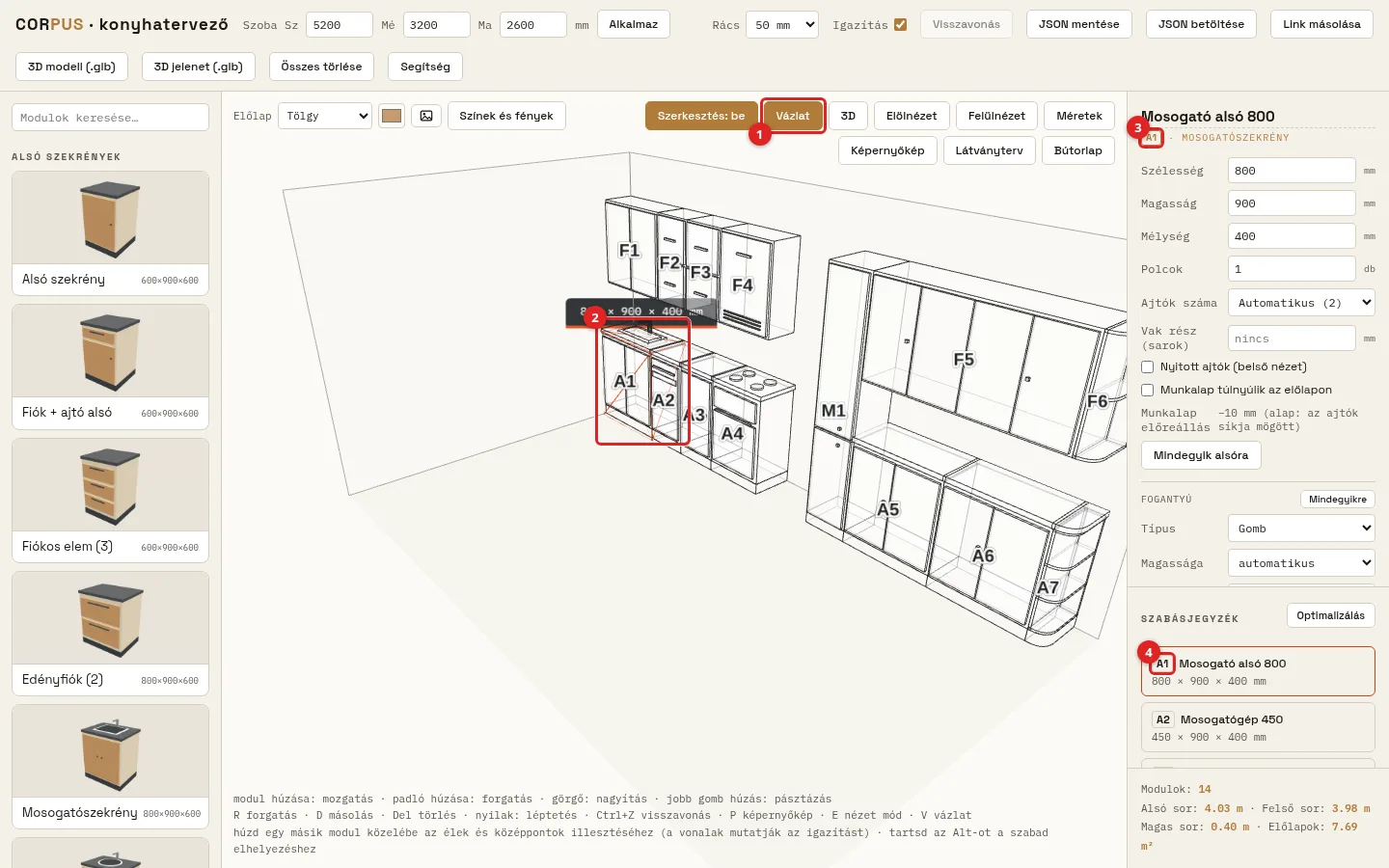
- Vázlat: be / ki (V)
- Modulkód a szekrényen (A = alsó, F = felső, M = magas)
- Ugyanez a kód a tulajdonságok fejlécében
- … és a szabásjegyzékben
Ablakok a falban
A Fal- és térelemek között található Ablak modult told a falhoz (a fal-mágnes segít). A falon valódi nyílás keletkezik, az ablakkeret a fal síkjában ül, csak a párkány áll ki. A nyílás követi az ablakot mozgatáskor, visszavonáskor és a szoba átméretezésekor is. Az ablak szélessége, magassága és Szerelési magasság mezője (az ablak alja a padlótól, mm) a tulajdonságoknál állítható.
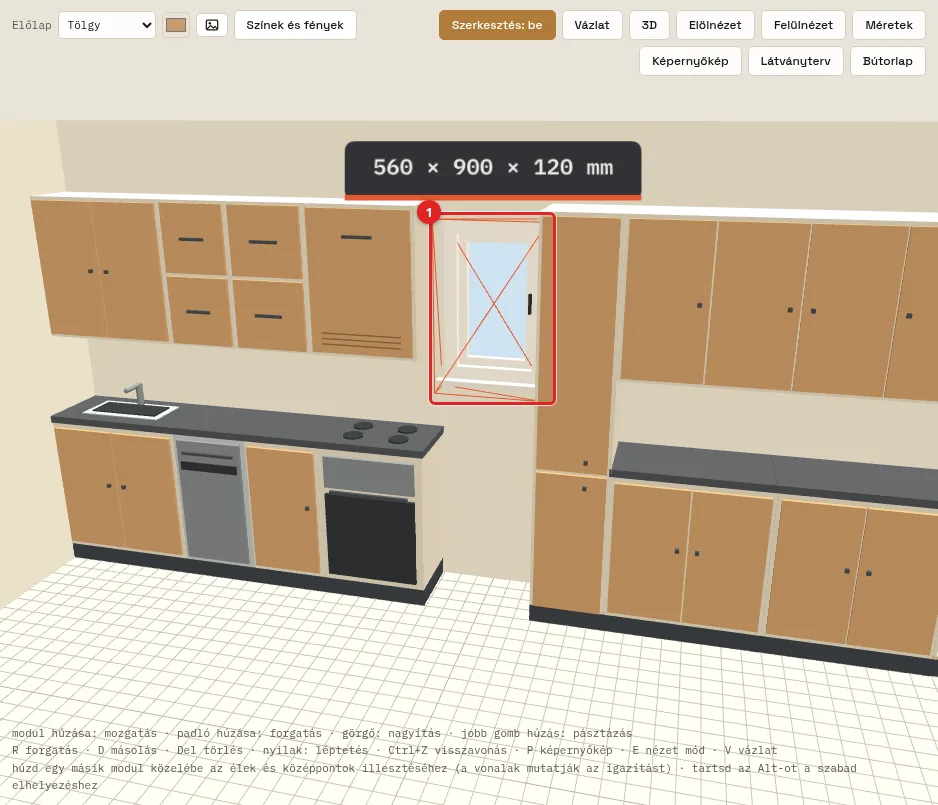
- Az ablak a falhoz tolva: a falban nyílás keletkezik, a nyílás követi a mozgatást
Szabásjegyzék és optimalizálás
A jobb oldali Szabásjegyzék a terv minden szekrényét felsorolja (név, szélesség × magasság × mélység, felső elemnél @ után a szerelési magasság). Egy sorra kattintva a modul kiválasztódik. Alatta az összesítő: modulok száma, az alsó, felső és magas sor hossza méterben, és az előlapok felülete m²-ben. Lámpák, dekoráció és bútorok nem kerülnek a listába.
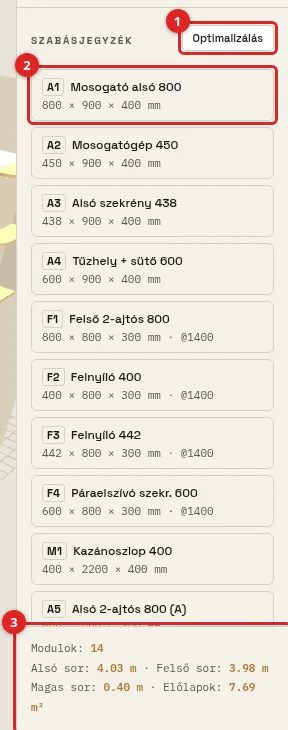
- Optimalizálás: táblákra osztás, élzárás, PDF
- Egy sor: név, Sz × Ma × Mé, felső elemnél @ szerelési magasság — kattintásra kiválasztja
- Összesítő: modulok, alsó/felső/magas sor hossza (m), előlapok (m²)
Hogyan készítek vágási tervet?
Az Optimalizálás gomb nyitja a Szabásoptimalizálás ablakot:
- Anyagcsoportok: Korpusz PAL, Front PAL, Hátlap HDF és Munkalap (Blat) — mindegyik be/kikapcsolható, átnevezhető, és megadható a tábla mérete és vastagsága. Alapból a lapok 2780 × 2050 mm-esek, a munkalap 4100 × 600 mm (alapból kikapcsolva).
- Elemek hozzárendelése: melyik alkatrész (oldalak, tető / fenék, polcok, hátlapok, ajtók, fiókfrontok, fiók doboz, munkalap) melyik anyagból készül.
- Vágás: fűrészlap vastagsága (kerf, mm), Forgatható (nincs erezet) — erezett anyagnál kapcsold ki —, és az első vágás iránya.
- Élzárás: az élzáró szalag hossza anyagonként, a megadott ráhagyással (%).
- Az összesítő anyagonként mutatja a panelek és táblák számát és a kihasználtságot. A PDF letöltése gomb táblánkénti szabástervet és alkatrészlistát ad.
A beállítások a tervvel együtt mentődnek a JSON-ba.
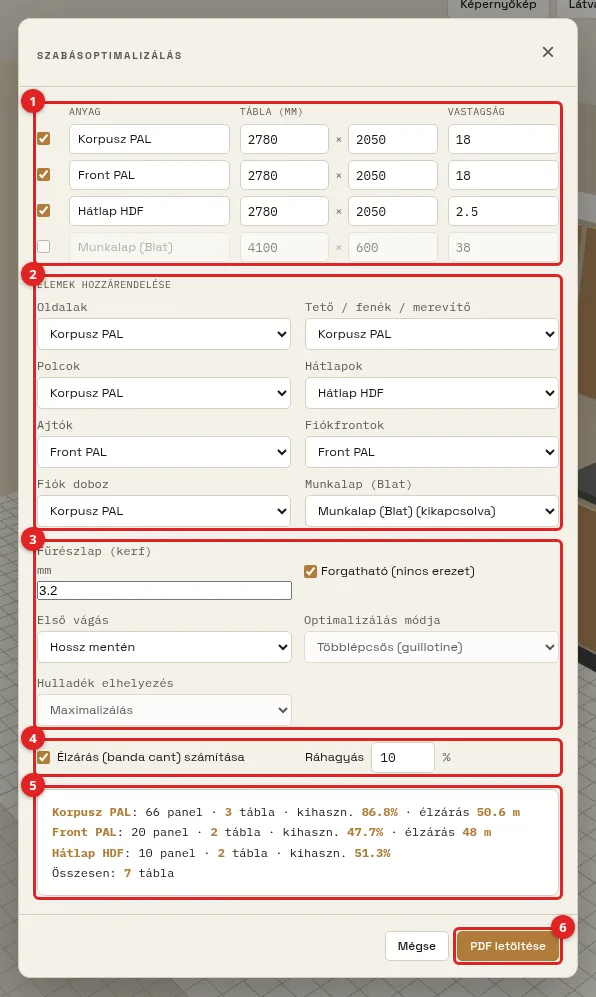
- Anyagcsoportok: be/ki, név, táblaméret (mm), vastagság — pl. Munkalap (Blat) 4100 × 600
- Elemek hozzárendelése: melyik alkatrész melyik anyagból
- Fűrészlap (kerf), forgathatóság (erezet), első vágás iránya
- Élzárás számítása ráhagyással (%)
- Eredmény: panelek, táblák, kihasználtság anyagonként
- PDF letöltése: szabásterv táblánként
Mentés, megnyitás, megosztás
- JSON mentése: letölti a teljes tervet (
kitchen-plan.json): szoba, modulok, színek, világítás, textúrák, szabási beállítások. - JSON betöltése: megnyit egy korábban mentett tervet. A betöltés visszavonható.
- Link másolása: a teljes terv belekerül egy linkbe, amelyet a vágólapra másol. Aki megnyitja, ugyanazt a tervet látja a tervezőben. A terv magában a linkben van — nem töltünk fel semmit, nincs fiók és nincs szerver oldali tárolás. Nagyon nagy tervnél (például feltöltött textúrákkal) a link hosszú lehet; ilyenkor a JSON a biztosabb.
Képek és 3D export
- Képernyőkép (gomb vagy P): az aktuális nézet PNG-ben, a kijelölés és a segédvonalak nélkül.
- Látványterv: nagy felbontású kép árnyékokkal (1×, 2× vagy 3×). Előtte állítsd be a kamerát, a napszakot és a lámpákat. Letöltés (PNG).
- Bútorlap: minden szekrény külön, elölnézetben, valós arányban egy lapon, címmel; az Azonos modulok összevonása az egyformákat egyszer mutatja darabszámmal. Bútoronként külön kép is letölthető.
- 3D modell (.glb): a bútorok 3D modellje méterben, weboldalhoz, AR-hoz vagy más 3D programhoz.
- 3D jelenet (.glb): ugyanez padlóval, falakkal és ablakokkal.
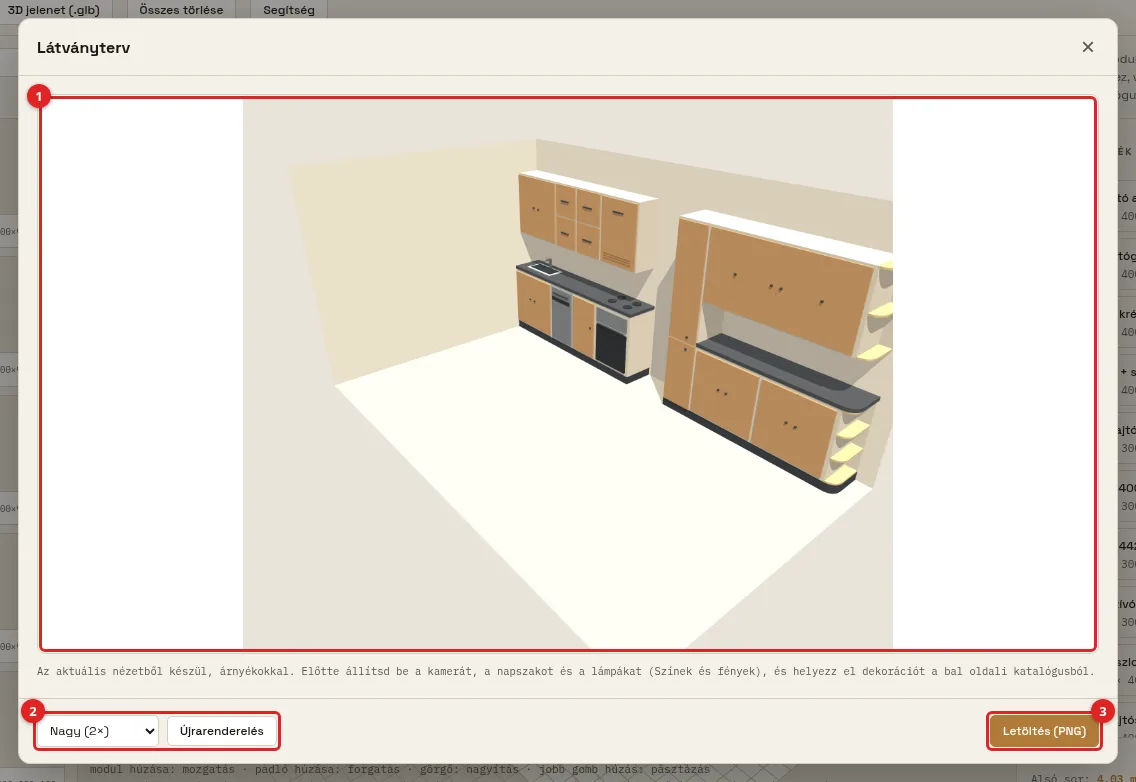
- Előnézet az aktuális nézetből, árnyékokkal
- Felbontás (1×, 2×, 3×) és Újrarenderelés
- Letöltés (PNG)
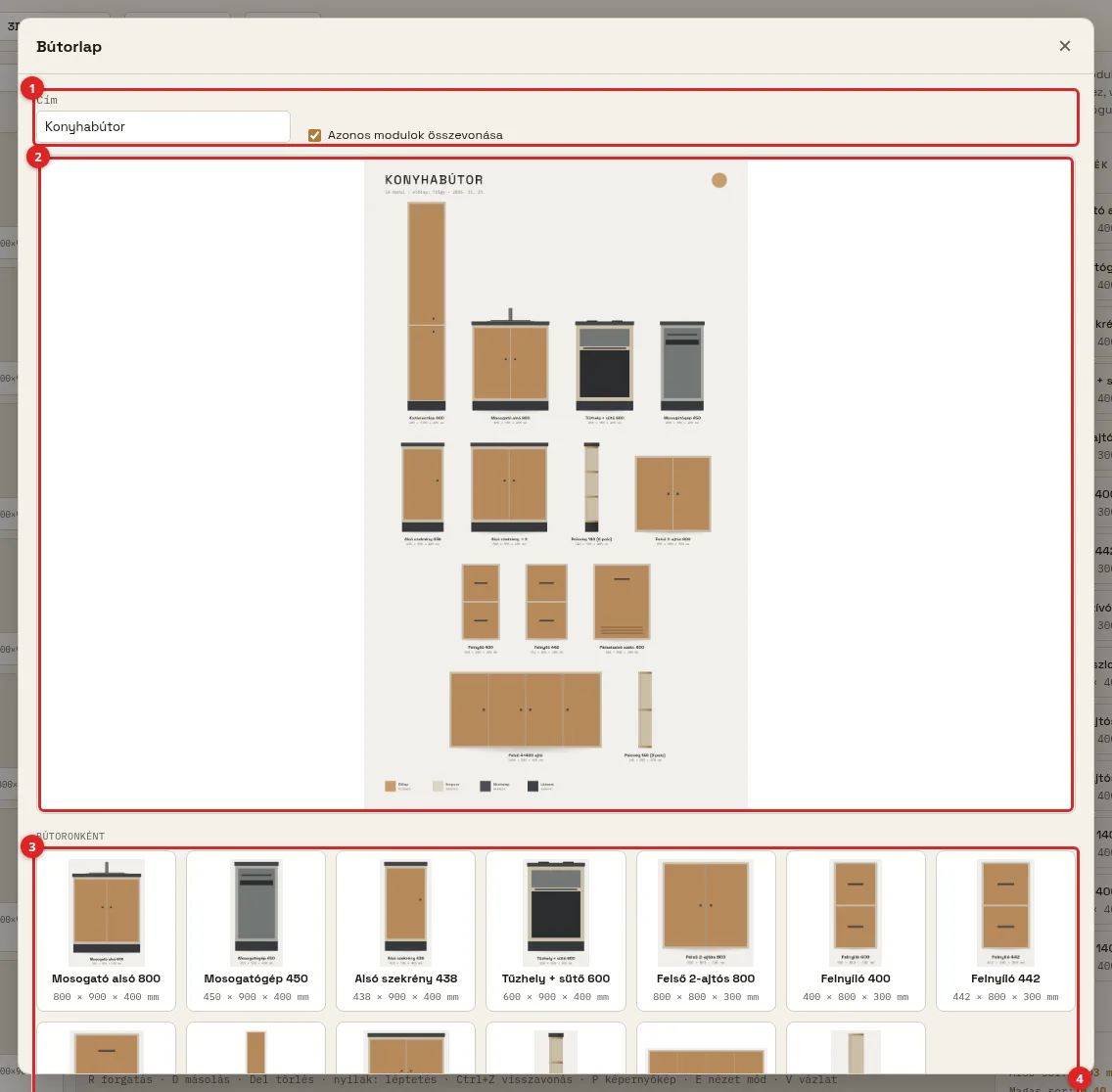
- Cím és „Azonos modulok összevonása”
- Minden szekrény elölnézetben, valós arányban
- Bútoronként: kattintásra külön PNG
- Bútorlap letöltése (PNG)
AI asszisztensek (MCP)
A Corpus egy nyilvános MCP szervert (Model Context Protocol) is kínál. Ha hozzáadod „connectorként” a saját AI asszisztensedhez (Claude, ChatGPT, Gemini), az asszisztens szövegből tud konyhát tervezni: lekéri a modulok listáját, szekrénysorokat helyez a falak mentén, módosít, ellenőrzi az ütközéseket, rajzot mutat a tervről a beszélgetésben, szabásjegyzéket és szabástervet készít, és a végén egy linket ad, amely a Corpus tervezőben nyílik meg.
A connector címe:
https://corpusapp.netlify.app/mcp
Claude
- Nyisd meg a Settings → Connectors menüt (Beállítások → Connectorok).
- Válaszd az Add custom connector lehetőséget.
- Adj neki nevet (pl. „Corpus”), és illeszd be az URL-t:
https://corpusapp.netlify.app/mcp. - Új beszélgetésben kapcsold be a Corpus connectort az eszközök között.
ChatGPT
- Nyisd meg a Settings → Apps (régebben Connectors) részt, és az Advanced settings alatt kapcsold be a Developer mode-ot.
- Hozz létre új alkalmazást / connectort (Create), és add meg az URL-t:
https://corpusapp.netlify.app/mcp. - Hitelesítésnek válaszd a „nincs” (No authentication) lehetőséget, ha a felület kérdezi.
- Beszélgetésben válaszd ki a Corpus alkalmazást az eszközök közül.
Gemini
- Nyisd meg a Beállítások → Connected apps / Csatlakoztatott alkalmazások részt.
- Adj hozzá egyéni alkalmazást (custom / MCP), és illeszd be az URL-t:
https://corpusapp.netlify.app/mcp. - Ha nem látod ezt a lehetőséget: állítsd a Gemini nyelvét angolra, és kapcsold be a tevékenység mentését (Keep Activity / Gemini-tevékenységek) — az egyéni alkalmazások nélküle nem mindig érhetők el.
Példa kérések
- „Tervezz egy 3,6 m-es konyhát a hátsó falra: mosogató 800, mosogatógép 450, fiókos elem 600, tűzhely + sütő 600, alsó szekrények a maradékra, felette felső szekrények 1400 mm-re. Add meg a linket.”
- „A szoba 4200 × 3000 mm. A bal falra tegyél egy hűtőburkolatot és egy sütőtornyot.”
- „Ellenőrizd, van-e átfedés, és írd ki a szabásjegyzéket.”
- „Mutasd meg az alaprajzot és a falnézeteket, meg egy térbeli vázlatot is.”
- „Add meg a szabásjegyzéket CSV-ben, és készíts szabástervet a táblákra.”
- „A mosogatószekrényt cseréld 900 mm szélesre, és a felső szekrények kapjanak LED világítást.”
Mit kapok vissza?
Az asszisztens a tervet szövegesen összefoglalja, és egy linket ad (corpusapp.netlify.app/planner#plan=…). Erre kattintva a terv megnyílik a tervezőben, ahol tovább szerkesztheted, elmentheted JSON-ba vagy újra megoszthatod.
Kérésre az asszisztens képet is mutat a beszélgetésben: fekete-fehér műszaki rajzot az alaprajzról (falméretekkel, méretláncokkal), falnézetet minden szekrényes falról (lábazat, munkalap, ajtók és fiókok, magassági méretek) és kérésre egy axonometrikus vázlatot. A szekrények kódjai (A = alsó, F = felső, M = magas) ugyanazok, mint a tervező Vázlat nézetében és a szabásjegyzékben.
A szabásjegyzéket anyagonként (korpusz, front, hátlap) táblázatban adja meg — kód, megnevezés, hossz × szélesség, darabszám, élzárás —, kérésre CSV-ben is (pontosvesszővel elválasztva, Excelbe tölthető), és szabástervet is rajzol: táblánként egy képet a lapok elhelyezéséről, a táblák számával és a hulladék arányával.
Korlátok
- Az AI nem látja a 3D nézetet — a méretekkel, a modulok listájával és a saját egyszerűsített rajzaival dolgozik; a végleges megjelenést a tervezőben nézd meg.
- Félreérthet egy kérést, vagy rossz méretet választhat. A tervet mindig nézd át a tervezőben, mielőtt rendelsz vagy vágsz.
- A connector nem tárol semmit: a terv a linkben van, mint a Link másolása gombnál.
Billentyűparancsok
Szövegmező vagy lista szerkesztése közben a betűs és nyílbillentyűk nem működnek (kivéve a visszavonást), hogy gépelés közben ne mozdítsanak el semmit.
| Billentyű | Művelet |
|---|---|
| Ctrl+Z / ⌘+Z | Visszavonás (szerkesztő módban) |
| R | A kiválasztott modul forgatása 90°-kal |
| D | A kiválasztott modul másolása |
| Del / Backspace | A kiválasztott modul törlése |
| ← → ↑ ↓ | Léptetés egy rácslépéssel |
| P | Képernyőkép (PNG) — nézet módban is |
| E | Szerkesztés be / ki (nézet mód) |
| V | Vázlat nézet be / ki |
| Alt húzás közben | Igazítás kikapcsolása (szabad elhelyezés) |
| Shift + húzás / jobb gomb húzás | Pásztázás |
| Görgő | Nagyítás / kicsinyítés |
| Esc | A nyitott panel vagy ablak bezárása |
GYIK és hibaelhárítás
Eltűnt a tervem.
A Corpus nem ment automatikusan, és semmit nem tárol a böngészőben. Újratöltés vagy bezárás után a mintakonyha jelenik meg. Munka közben mentsd a tervet a JSON mentése gombbal, vagy másold ki a linkjét (Link másolása), és később ebből nyisd meg.
Nem tudom elmozdítani vagy kiválasztani a modulokat.
Valószínűleg ki van kapcsolva a szerkesztés (a gombon Szerkesztés: ki áll, a katalógus halvány). Nyomd meg az E billentyűt vagy a gombot.
A billentyűparancsok nem működnek.
Valószínűleg egy beviteli mezőben áll a kurzor. Kattints a 3D nézetbe, és próbáld újra. Az R, D, Del és a nyilak csak kiválasztott modulra hatnak.
Sötét vagy furcsa színű a kép.
Nézd meg a Színek és fények panelen a napszakot: Este és Éjszaka sötét. Állítsd Nappal-ra, vagy színegyeztetéshez Valós színek-re, illetve növeld a környezeti fényt.
A modul a falhoz ragad.
Ez a fal-mágnes (100 mm-en belül). Húzd tovább a faltól, és elválik. Az élek igazítását az Alt lenyomásával kerülheted meg.
Piros dobozt látok, és „átfedés” áll a listában.
Két szekrény egymásba ér. Told szét őket, vagy csökkentsd valamelyik szélességét. A pontosan egymás mellett álló szekrények nem számítanak átfedésnek.
Elveszett a kamera, nem látom a konyhát.
Kattints a 3D gombra — visszaállítja az alapnézetet.
Lassú vagy akadozik a 3D nézet.
Kapcsold ki az Árnyékok a szerkesztőben opciót a Színek és fények panelen. A látványterv ettől függetlenül árnyékokkal készül.
Az AI által adott link nem nyílik meg jól.
Másold be a teljes linket (a #plan= utáni részt is). Ha a link sérült, a tervező hibaüzenetet ad és a mintakonyhát tölti be — kérd meg az asszisztenst, hogy adja meg újra.